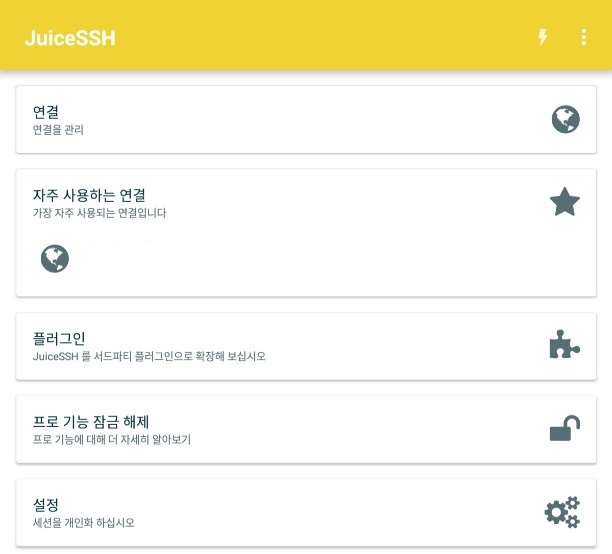
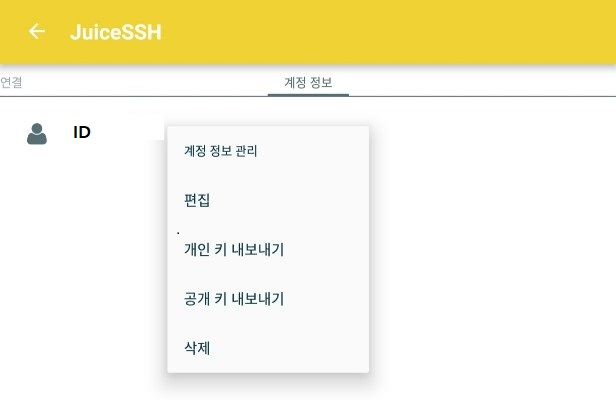
JuiceSSH로 SSH 서버에 접속하려면 서버 주소·포트·로그인 사용자와 서버가 허용하는 인증 수단을 맞춰야 합니다. 앱에 표시하는 닉네임과 서버 로그인 사용자명은 다른 값입니다. 아래는 일반 OpenSSH 서버 기준이며, 앱의 메뉴·키 형식 지원은 설치한 버전에서 확인하세요.
연결 정보와 계정 정보를 연결하기
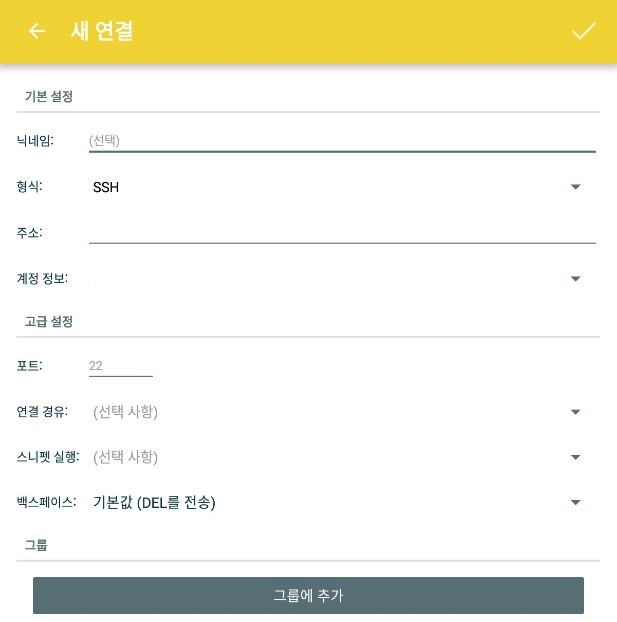
- 서버 주소와 SSH 수신 포트를 확인합니다. URL 전체 대신 호스트명 또는 IP를 입력합니다.
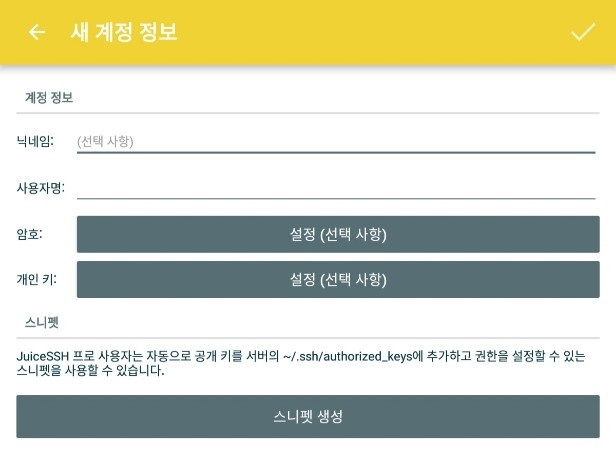
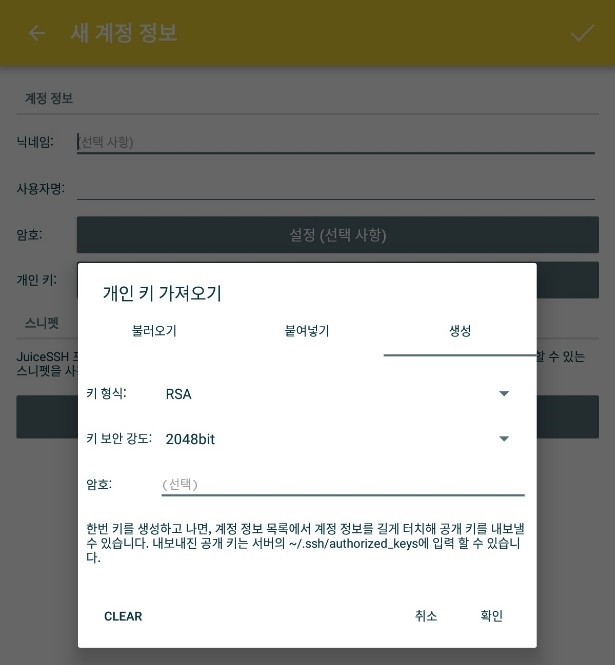
- 계정 정보에 실제 서버 사용자를 지정합니다. 키 인증이면 앱이 지원하는 키를 선택합니다.
- 생성·선택한 사용자 키의 공개키를 해당 서버 계정에 등록합니다. 개인키는 인증에 사용하는 기기에 보관합니다.
- 연결 설정에서 위 계정 정보를 선택하고, 최초 접속 시 서버의 호스트 키 지문을 별도 경로로 확인한 값과 대조합니다.
사설 IP의 서버는 휴대전화에서 도달할 수 있는 사내망·VPN 경로가 필요합니다. PC에서 된다는 사실만으로 모바일에서도 같은 네트워크 경로를 사용하는 것은 아닙니다.
서버의 공개키 등록과 권한 확인
일반적인 OpenSSH의 기본 위치 예제입니다. 대상 사용자로 로그인한 상태에서 기존 키를 보존하며 공개키 한 줄을 추가합니다. 관리자가 AuthorizedKeysFile이나 인증 정책을 바꿨다면 해당 설정을 우선합니다.
mkdir -p ~/.ssh
chmod 700 ~/.ssh
# 편집기로 기존 내용을 유지하며 공개키 한 줄 추가
vi ~/.ssh/authorized_keys
chmod 600 ~/.ssh/authorized_keys
파일 소유자가 대상 계정인지, 홈 디렉터리가 타인에게 쓰기 가능한지 함께 확인합니다. 파일 권한만 바꿔도 해결되지 않으면 서버 인증 로그와 실제 sshd 정책을 봅니다. 모든 인증 실패의 원인이 파일 권한인 것은 아닙니다.
오류 메시지로 점검 범위 좁히기
| 증상 | 먼저 확인할 것 |
|---|---|
| Connection timed out | 주소·VPN·라우팅·방화벽. 패킷 드롭 등 여러 원인이 있어 서버 중단으로 단정하지 않음 |
| Connection refused | 대상 포트의 수신 서비스, 명시적인 거부 정책, 접속 대상이 맞는지 |
| Permission denied (publickey) | 로그인 사용자·선택한 개인키와 등록 공개키의 일치·서버 정책 |
| 호스트 키 변경 경고 | 서버 교체 여부와 새 지문을 관리자에게 별도로 확인 |
사용자 키와 호스트 키는 다릅니다
사용자 공개키는 서버가 사용자를 인증하는 데, 호스트 키는 클라이언트가 서버를 확인하는 데 사용합니다. 연결 편의를 위해 호스트 키 확인을 끄거나 개인키를 메신저로 공유하지 마세요. 아래 화면은 2019년 사용 기록으로 보존하며 최신 앱의 배포·호환성을 보증하지 않습니다.
함께 읽기
포트 번호와 TCP·UDP 구분에서 관련 개념을 이어서 확인할 수 있습니다.
참고 자료
기존 기록의 화면과 도식
최초 발행 당시의 참고 자료입니다. 최신 설정은 위 설명과 해당 버전의 공식 문서를 확인하세요.