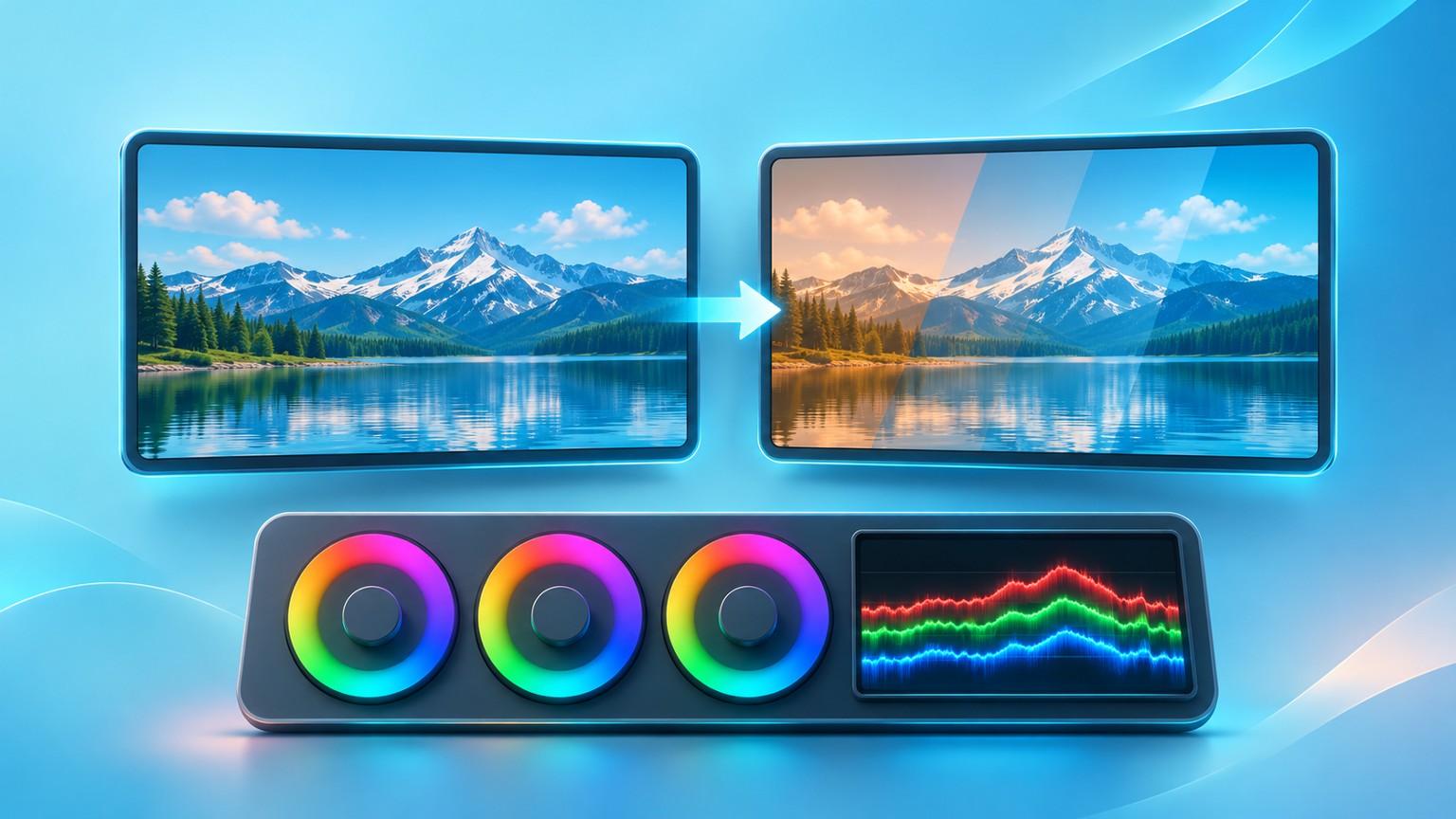
두 클립을 타임라인에 놓고 Color 페이지에서 기준이 될 클립을 정한 다음, 다른 클립에 Shot Match를 적용하세요. 결과를 비교하면서 기본 색상 휠로 밝기와 색을 조금씩 조정하면 컷이 바뀔 때의 차이를 줄일 수 있습니다.
먼저 비교할 기준을 정하기
두 클립이 같은 장면을 보여도 촬영 조건이 다르면 이어 붙였을 때 밝기나 색조가 갑자기 달라 보일 수 있습니다. 원하는 밝기와 색에 가까운 클립을 기준으로 삼고, 두 클립에서 같은 피사체나 비슷한 조명이 보이는 프레임을 비교하세요. 작업 전 두 클립은 프로젝트에 가져와 타임라인에 배치해야 합니다.
기준 클립에도 원치 않는 색조가 있다면 Color 페이지의 기본 보정 도구로 먼저 조정합니다. 기본 보정은 화면 전체에 영향을 주므로, 장면의 개별 물체보다 전체적인 균형을 잡는 데 적합합니다.
Shot Match와 기본 보정 도구 사용하기
- Color 페이지에서 변경할 클립을 선택합니다.
- 클립 목록에서 기준 클립을 마우스 오른쪽 버튼으로 클릭하고 Shot Match to This Clip을 선택합니다. 선택한 작업 클립의 색, 대비, 밝기를 기준 클립에 맞추는 동작입니다.
- 뷰어에서 두 클립을 번갈아 보거나 이미지 와이프 또는 분할 화면을 사용해 비교합니다. 얼굴이나 흰 벽처럼 두 화면에 공통으로 나타나는 부분을 살펴보세요.
- 차이가 남으면 변경할 클립의 기본 색상 휠을 조정합니다. Lift는 주로 어두운 부분, Gamma는 중간 밝기, Gain은 밝은 부분에 영향을 주며, Offset은 이미지 전체를 조정합니다. 휠 아래의 다이얼로 해당 범위의 밝기를 바꾸고, 휠 안쪽을 드래그해 색 균형을 조정합니다.
이 범위들은 서로 겹치므로 한 휠을 움직인 뒤 다른 밝기 영역도 다시 살펴보세요. 스코프도 함께 보면 화면에서 느끼는 차이를 영상 데이터와 대조할 수 있습니다. 예를 들어 히스토그램은 밝기 분포와 밝은 부분 또는 어두운 부분의 디테일 손실을 살피는 데 도움이 되고, RGB Parade는 색 채널 간 불균형을 확인하는 데 유용합니다.
예시: 어둡고 푸른 인터뷰 클립 맞추기
같은 방에서 촬영한 인터뷰 클립 A와 B가 타임라인에 있다고 가정해 보겠습니다. A는 원하는 밝기이고, B는 더 어둡고 푸르게 보입니다. 두 클립에서 얼굴과 흰 벽이 보이는 프레임을 비교 대상으로 삼습니다.
- Color 페이지에서 B를 선택한 상태로 A를 오른쪽 클릭하고 Shot Match to This Clip을 선택합니다.
- 결과를 A와 비교합니다. B의 얼굴과 벽이 A에 가까워졌다면 자동 보정이 유용한 출발점이 된 것입니다. 여전히 얼굴이 어둡다면 B의 Gamma 아래 다이얼을 조금 조정하고, 밝은 벽의 차이는 Gain을 살펴봅니다.
- B에 푸른 기운이 남아 있다면 해당 밝기 범위의 휠 안쪽을 조금씩 움직이며 벽과 얼굴을 다시 비교합니다. 히스토그램과 RGB Parade도 확인하고, 컷 전후를 재생해 변화가 자연스러운지 살펴봅니다.
두 화면의 구도가 다르면 스코프의 전체 분포도 다를 수 있습니다. 그래프를 똑같이 만드는 것보다 공통 피사체의 밝기와 색이 이어지는지 판단하는 편이 유용합니다.
자동 결과를 확인해야 하는 이유
Shot Match는 기준에 가까운 결과를 만드는 출발점이지만 모든 장면이 정확히 같아지는 것은 아닙니다. 조명이나 화면 구성이 크게 다르면 원하는 결과와 다를 수 있으므로 수동으로 조정하세요. 이미 밝은 부분이 날아가거나 어두운 부분의 디테일이 뭉개진 영상은 밝기만 바꿔도 원래 디테일이 돌아오지 않을 수 있습니다.
기준 클립과 변경할 클립의 선택 방향을 확인하고, 자동 적용 후에는 공통 피사체와 컷 전환을 보며 필요한 만큼만 보정하세요.